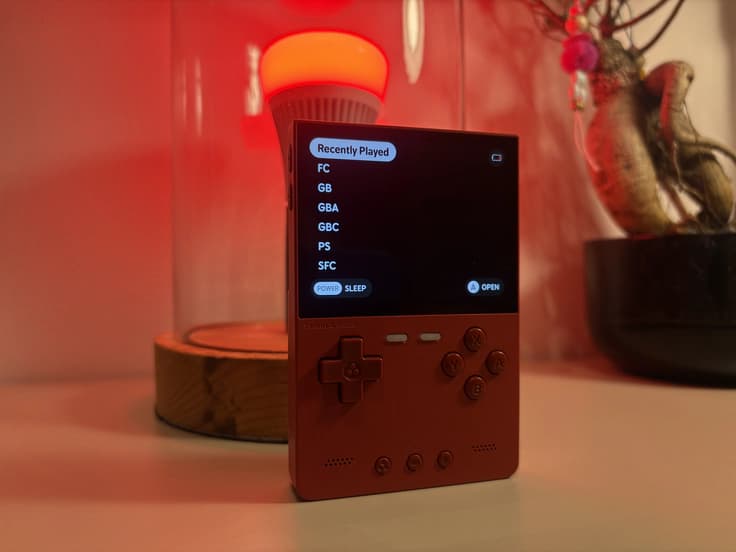
MinUI: een minimalistische retro-gaminglauncher
MinUI is een minimalistische gebruikersinterface en libretro-frontend voor retro-handhelds. De interface is eenvoudig, functioneel en stijlvol, met een premium uitstraling. Achter het overzichtelijke ontwerp schuilt een uitgebreide set functies voor een snelle en prettige retro-gamingervaring.
MinUI op de TrimUI Brick
MinUI past goed bij de TrimUI Brick. De strakke interface sluit aan bij de premium hardware-ervaring en maakt het eenvoudig om snel een game te starten.
Belangrijkste functies
Overzichtelijke bestandsweergave: verborgen bestanden en ongewenste extensies worden automatisch verborgen.
Snelle toegang tijdens het spelen: via een consistent in-emulator-menu beheer je onder andere save states en het wisselen van schijven.
Slim energiebeheer: het systeem gaat na 30 seconden inactiviteit in slaapstand en schakelt na twee minuten volledig uit.
Automatisch hervatten: na het opnieuw opstarten kun je direct verdergaan waar je gebleven was.
Flexibele opslag: dezelfde SD-kaart kan op meerdere ondersteunde apparaten van verschillende fabrikanten worden gebruikt.
Save states vanuit de launcher: druk in de launcher op X om handmatig gemaakte save states direct te laden.
Compatibele apparaten
Deze installatiegids is geschreven voor de TrimUI Brick, maar werkt ook met onder andere:
Anbernic RG28XX, RG34XX, RG35XX, RG35XX Plus, RG35XX H, RG35XX SP, RG40XX H, RG40XX V en RG CubeXX
GKD Pixel
M17
MagicX XU Mini M en MagicX Mini Zero 28
Miyoo A30, Miyoo Flip, Miyoo Mini en Miyoo Mini Plus
Powkiddy RGB30
TrimUI Smart en TrimUI Smart Pro
Installatie
1. Download de benodigde bestanden
Ga naar de officiële MinUI-releases op GitHub en download:
MinUI base .zip
MinUI extras .zip
2. Bereid de bestanden voor
Pak beide zipbestanden uit en maak een nieuwe map voor jouw apparaat. Voor de TrimUI Brick kun je deze map bijvoorbeeld minui-for-trimui-brick noemen.
Kopieer vanuit de base-map de volgende mappen en bestanden naar deze nieuwe map:
BiosRomsSavesTrimUIREADME.txtem_ui.shMinUI.zip
Kopieer vervolgens alles uit de extras-map naar dezelfde map en overschrijf bestanden wanneer daarom wordt gevraagd.
3. Formatteer de SD-kaart
Formatteer de SD-kaart op je computer als FAT32 en geef de kaart de naam MinUI.
Op macOS kan dit via Finder. Op Windows kun je hiervoor Schijfbeheer gebruiken. Maak vooraf een back-up van bestanden die nog op de SD-kaart staan.
4. Kopieer MinUI naar de SD-kaart
Kopieer de inhoud van de map minui-for-trimui-brick naar de geformatteerde SD-kaart.
5. Installeer MinUI
Plaats de SD-kaart in je TrimUI Brick en start het apparaat. Laat het installatieproces volledig doorlopen.
6. Voeg games toe
Plaats je eigen ROM-back-ups of ROMs van legale, betrouwbare bronnen in de bijbehorende mappen, bijvoorbeeld SNES voor Super Nintendo-games. Verplaats deze mappen naar de map Roms op de SD-kaart.
Bekijk eventueel games op itch.io voor nieuwe en legale homebrew-games.
7. Start je handheld
Plaats de SD-kaart terug in de TrimUI Brick en ontdek de overzichtelijke MinUI-interface.
Maak altijd een back-up voordat je een SD-kaart formatteert of systeembestanden vervangt.